Plonek w telefonie: Panel Klienta, Panel Rolnika i agroMarket
Co jest na którym ekranie i do czego służy — przewodnik po aplikacji w jasnym i ciemnym wyglądzie.
Plonek ma jedno konto i dwa tryby: klient kupuje i zapisuje się na samozbiory, rolnik sprzedaje i przyjmuje gości. Tryb zmienisz w menu w lewym górnym rogu. Kolor podpowiada, gdzie jesteś: zieleń to klient, błękit — rolnik.
Panel Klienta
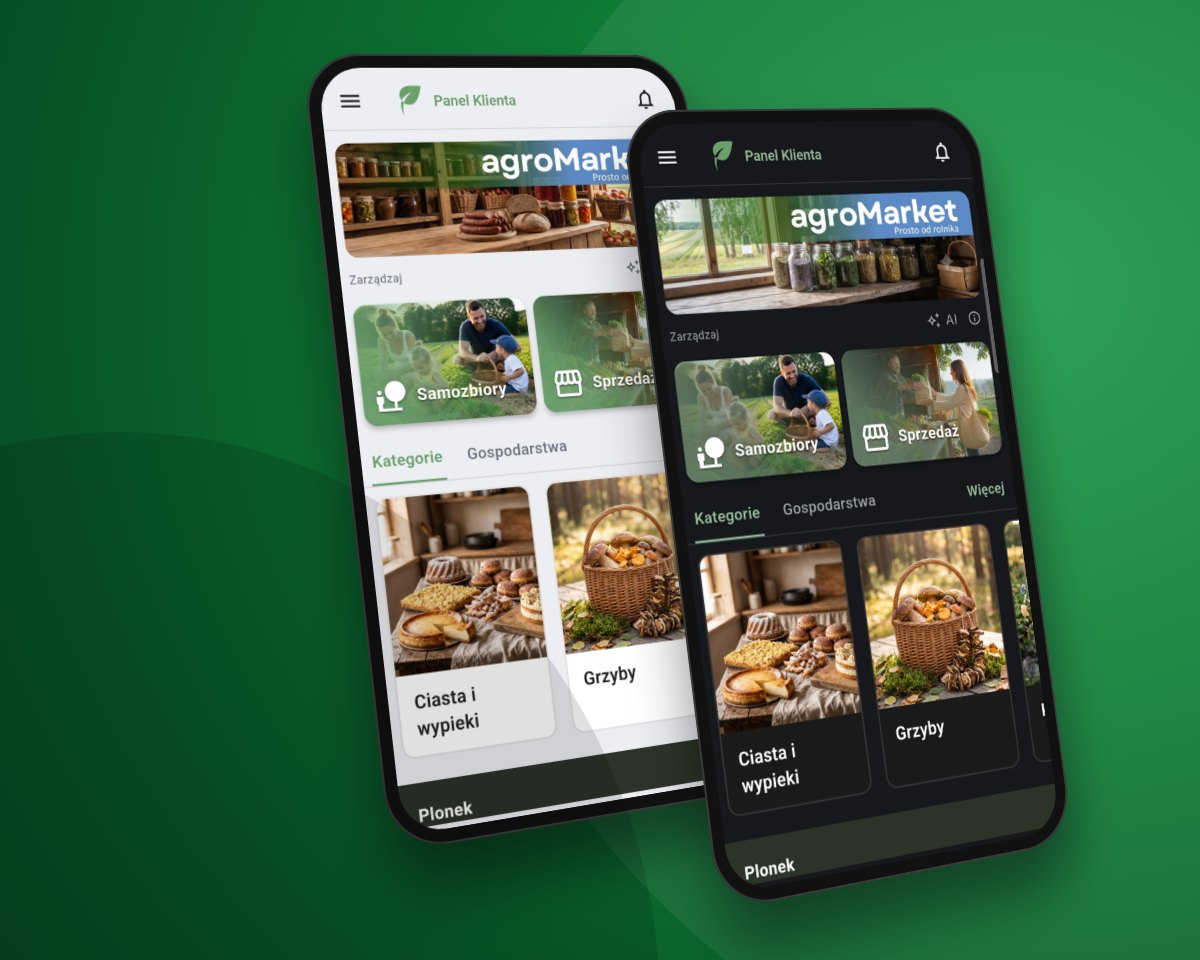
Po lewej wygląd jasny, po prawej ciemny.
- Kafel agroMarket na górze prowadzi do wszystkich ofert, kategorii i wyszukiwarki.
- Samozbiory i Sprzedaż — dwa moduły: zapis na zbiór w gospodarstwie albo zakupy z odbiorem lub dostawą.
- Kategorie i Gospodarstwa — niżej przeglądasz produkty według kategorii albo gospodarstwa z okolicy.
- Dzwoneczek w prawym górnym rogu zbiera powiadomienia — np. o zapisach i zamówieniach.
Panel Rolnika
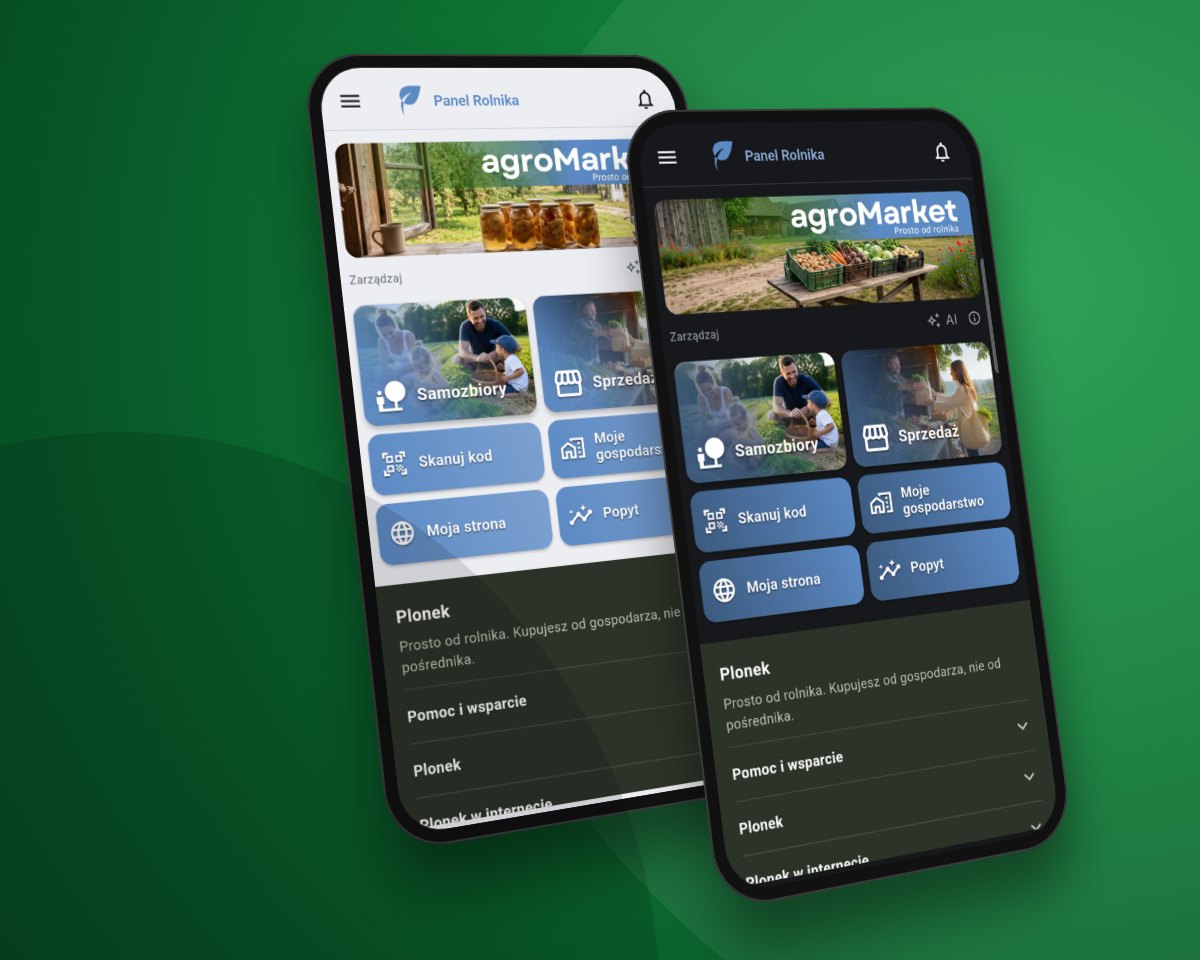
Po lewej wygląd jasny, po prawej ciemny.
- Samozbiory i Sprzedaż — Twoje ogłoszenia, zapisy, zamówienia i rozliczenia.
- Skanuj kod — przy bramie odbijasz kod wizyty klienta: pierwsze odbicie to wejście, drugie — wyjście i rozliczenie.
- Moje gospodarstwo — dane, lokalizacje, produkty i pracownicy.
- Moja strona — strona gospodarstwa pod adresem plonek.pl/nazwa-gospodarstwa.
- Popyt — czego szukają kupujący z okolicy.
agroMarket — Start
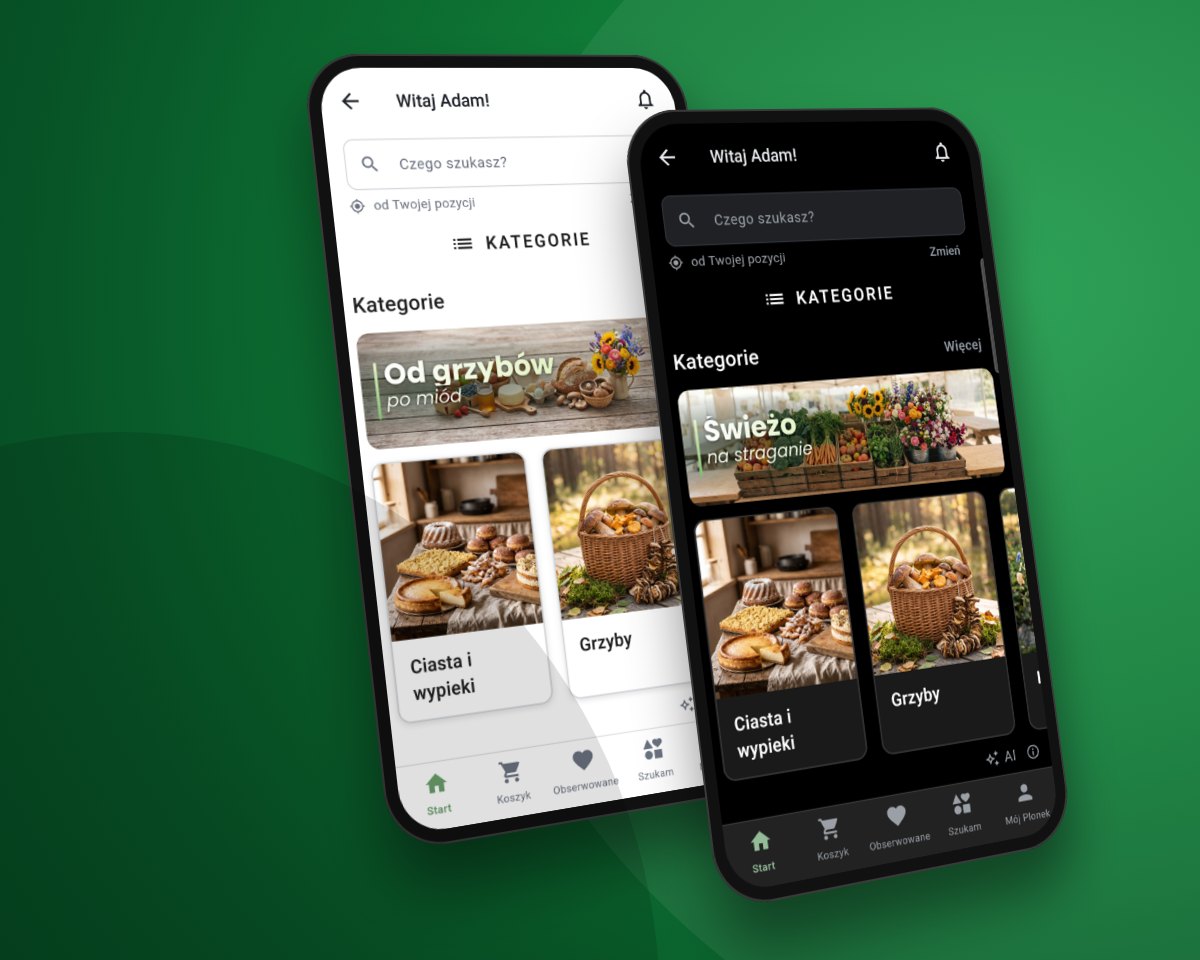
Po lewej wygląd jasny, po prawej ciemny.
Tu zaczynają się zakupy. U góry pole „Czego szukasz?” i miejsce, od którego liczymy odległość — zmienisz je jednym dotknięciem. Niżej kategorie i pasy z ofertami z okolicy. Na dole: Start, Koszyk, Obserwowane, Szukam i Mój Plonek. W „Szukam” ogłosisz, czego potrzebujesz, jeśli nie ma takiej oferty — np. tony ziemniaków.
Jasno czy ciemno?
Wygląd ustawisz w Mój Plonek → Motyw: jasny, ciemny albo taki jak w telefonie. Ten sam przełącznik jest na dole paneli, w części „Wygląd”.
Jedno konto, dwa tryby — kupujesz i sprzedajesz w tej samej aplikacji.